① 安装电脑端
先在 软件下载页 扫码把安装包转存到自己网盘,再下载到电脑安装。
- Windows:双击 .exe,可选自定义安装路径,首次运行会提示安装 Apple 驱动组件,按提示完成即可
- macOS:右键「安装包 > 打开」进行安装;若提示无法验证,到「系统设置 > 隐私与安全性」中点「仍要打开」
- Linux:deb 双击安装无效时用命令行
sudo dpkg -i i4tools.deb;rpm 用 rpm -ivh --nodeps i4tools.rpm
② 连接苹果设备
用数据线把 iPhone / iPad 连接到电脑并打开爱思助手:
- 首次连接,手机会弹出「要信任此电脑吗」,点「信任」并输入锁屏密码
- 等待驱动加载完成(状态栏会显示连接进度)
- 识别成功后,首页即显示设备信息、iOS 版本、电池与存储状态
③ 安装 iOS 移动端
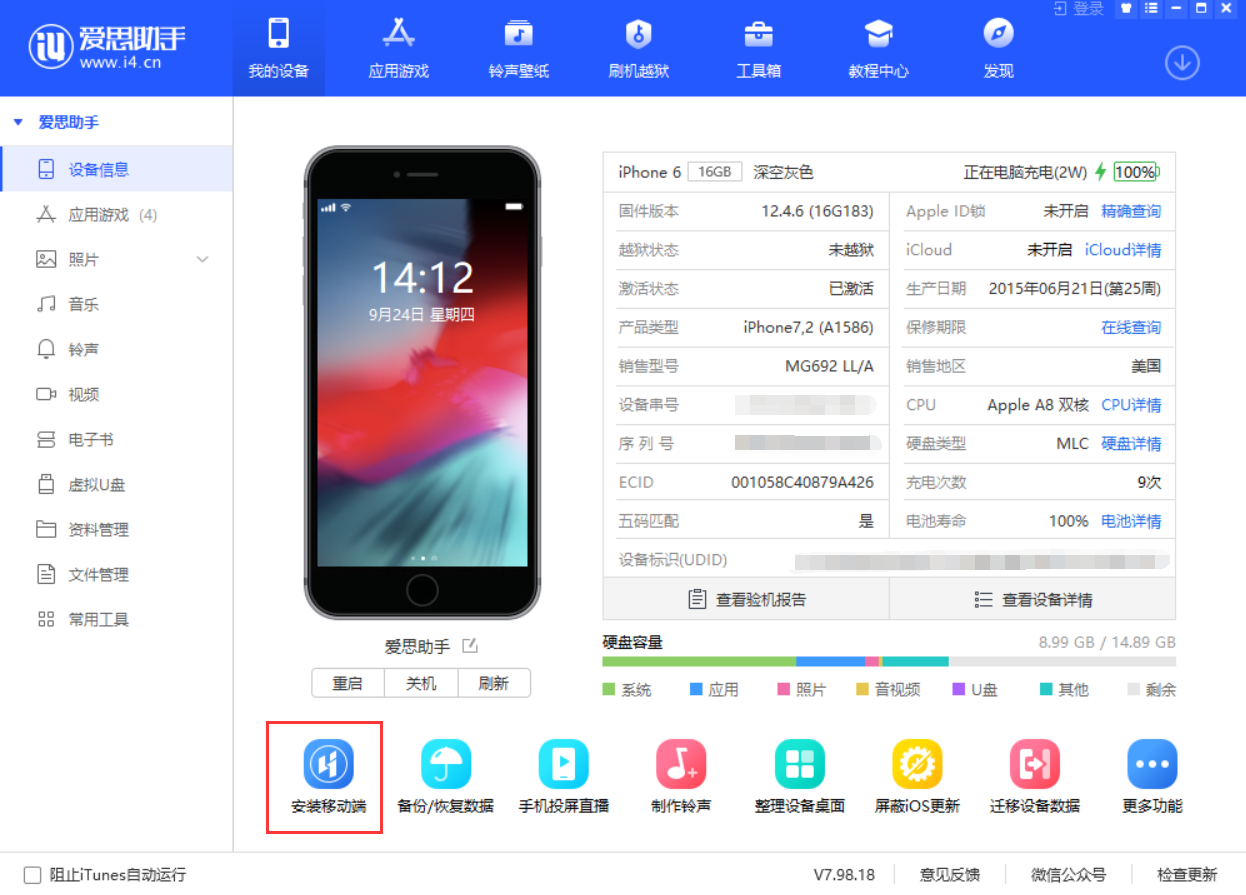
爱思助手移动端只能通过电脑端安装,不能在 App Store 直接搜索安装:
- 在 Win / Mac / Linux 任一电脑端登录安装
- 数据线连接设备,电脑端识别后一般会自动为设备安装移动端
- 也可在电脑端找到「安装移动端」按钮手动安装
④ 一键刷机
刷机会重装 iOS 系统。想保留数据,务必勾选「保留用户资料刷机」;任何刷机前都建议先整机备份。
- 进入「刷机越狱」-「一键刷机」,连接成功后自动匹配可刷固件
- 选择要刷的 iOS 版本,按需勾选「保留用户资料刷机」
- 点「立即刷机」,爱思助手自动下载固件并完成刷入
- 过程中保持数据线连接,手机不要断电;设备无法开机时,先进入恢复模式或 DFU 模式再连接
⑤ 验机操作
- 设备连接后,在「设备信息」页点「查看验机报告」
- 报告自动生成:五码匹配、电池、硬盘、销售信息逐项列出
- 绿色「正常」为通过;出现红色项建议当场与卖家核对
- 安卓手机可安装「爱思验机助手」,直连 iPhone 出报告
⑥ 备份与恢复
- 「备份 / 恢复数据」里选择「整机备份」或「分类备份」,点立即备份
- 整机备份包含照片、通讯录、微信记录、应用文档等
- 换机时连接新设备,选「整机恢复」或按类恢复即可
- 「备份查看器」可在不恢复的情况下浏览备份内容
⑦ 连不上?按这个顺序排查
- 换一条数据线 / USB 口(优先插机箱后置 USB)
- 手机解锁并确认已点「信任此电脑」
- 重新插拔后观察电脑端是否识别;必要时重启爱思助手
- 仍无法识别时安装 / 修复 Apple 驱动组件,或查 常见问题